Correos Institucionales

Estimada comunidad, se informa que ya están habilitados los correos institucionales de los alumnos y apoderados nuevos, los apoderados y alumnos antiguos mantienen sus correos del año pasado, recordar que a partir de 5 Básico los alumnos tienen su cuenta de correo personal la cual deben administrar. Para acceder deben ingresar a la plataforma de Gmail desde un computador o ingresar como una nueva cuenta de Google en los dispositivos móviles (celular y Tablet)
Formato de correo Apoderados (Nuevos)
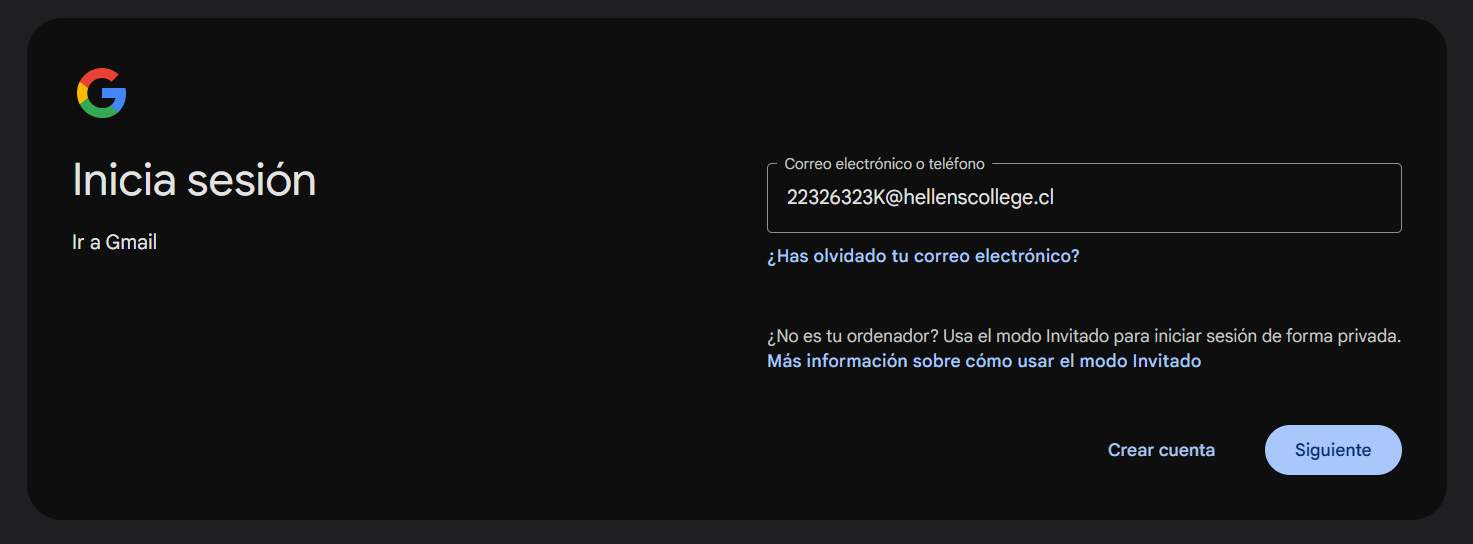
Usuario: Run del alumno sin puntos y sin guion con dígito de verificación @hellenscollege.cl
Contraseña inicial: Hellens2026 (se solicitará realizar el cambio de contraseña)
Ejemplo: Alumno Juan Alcaino Barros run: 22.326.323-K
Usuario: [email protected] Contraseña: Hellens2026
En caso de tener problemas con la cuenta enviar un correo a [email protected]l indicando curso, run, nombre del alumno y el inconveniente que presenta.
Formato de Correo alumnos (Nuevos) de 5° Básico a IV° Medio
Usuario: Nombre del alumno.apellido paterno.dos primeras iniciales del apellido [email protected]
Contraseña: Hellens2026 (se solicitará realizar el cambio de contraseña)
Ejemplo: Alumno Juan Alcaino Barros run: 22.326.323-K
Usuario: [email protected] Contraseña: Hellens2026
En caso de tener problemas con la cuenta de correo, acercarse a la sala de informática segundo piso.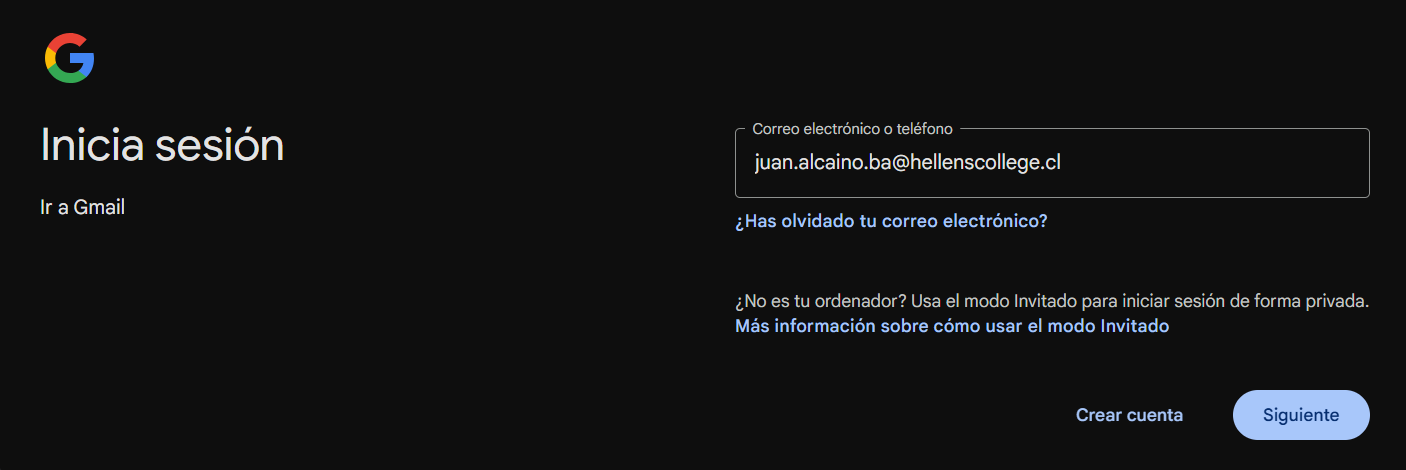
Los apoderados y alumnos antiguos mantienen sus respectivos correos y contraseñas.
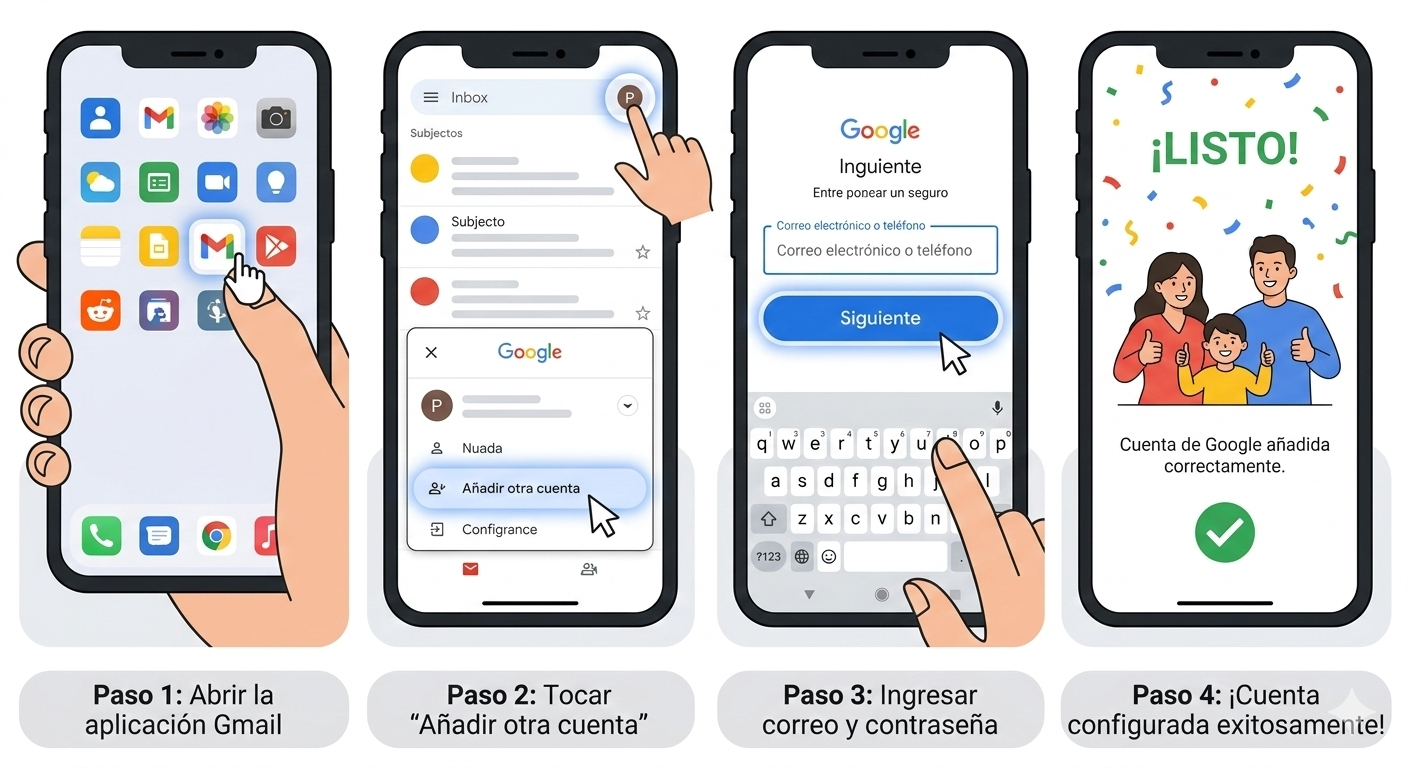
Cómo agregar una cuenta desde la App de Gmail (celular)
Paso 1: Abre la App y toca tu perfil
Abre la aplicación de Gmail. En la esquina superior derecha, verás un círculo con tu foto o la inicial de tu nombre. Toca ahí.
Paso 2: Selecciona "Añadir otra cuenta"
Se desplegará un menú con las cuentas que ya tienes. Busca la opción que dice "Añadir otra cuenta".
Paso 3: Configura el correo de Google
Te preguntará qué tipo de cuenta quieres configurar. Selecciona el logotipo de Google.
Paso 4: Ingresa tus datos
El sistema te pedirá el método de seguridad de tu teléfono (huella o PIN). Luego:
-
-
Escribe tu correo electrónico (rut del [email protected]).
-
Pulsa Siguiente.
-
Escribe tu contraseña.
-
Paso 5: Acepta y Sincroniza
Te aparecerán los "Términos de servicio". Pulsa en "Acepto". El teléfono procesará la información por unos segundos.
Paso 6: ¡Cuenta lista!
Regresarás a la bandeja de entrada. Para cambiar entre tus cuentas, solo vuelve a tocar el círculo de tu perfil arriba a la derecha y selecciona la nueva cuenta que acabas de agregar.